martes, 26 de febrero de 2019

DÍA A DÍA 14/02/19

Buenos días chicos!; como ya sabéis hoy es el día de los enamorados. Año tras años millones de personas en todo el mundo hacen demostración de su amor a su pareja  ¿pero conoces la historia detrás de esta gran celebración?


Como todos sabemos San Valentín, pero ¿Quién fue este popular santo?.
La historia de San Valentín se remonta muchos siglos atrás, se cuenta que este era un sacerdote el que hacia el siglo III desafió al emperador Claudio II. 

Quien decidió prohibir el matrimonio porque en su opinión los solteros sin familia eran mejores soldados, ya que tenían menos ataduras.El sacerdote consideró que el decreto era injusto y desafió al emperador por lo que celebraba en secreto matrimonios.

El emperador lo encarceló. Un oficial quiso ponerlo a prueba. Lo retó a que devolviese la vista a su hija Julia, que había nacido ciega. Valentín aceptó y le devolvió la vista.Valentín siguió preso lo ejecutaron el 14 de febrero del año 270. La joven Julia, agradecida al santo, plantó un almendro de flores rosadas junto a su tumba. De ahí que el almendro sea símbolo de amor y amistad duraderos.

COMO HACER UNA COPIA DE SEGURIDAD DE MI BLOG

Hacer copias de seguridad es muy importante porque nunca sabes lo que puede pasar y puedes perder todo tu trabajo, sirven para descargar los archivos a nuestro ordenador por si acaso le pasa algo a nuestro blog, podemos recuperar los archivos de la última copia de seguridad realizada. En blogger podemos realizar dos tipos de copia de seguridad:
- Copia de seguridad de la plantilla: es la parte visual de nuestro blog, el color de fondo, la cabecera, el tipo de letras, ...
- Copia de seguridad del contenido: las entradas que publicamos.

¿Cómo se hace una copia de seguridad de nuestra plantilla del blog? para realizar una copia de seguridad de la plantilla debemos seguir los siguientes pasos:

1) Entramos en el editor de blogger y hacemos click con el boton izquierdo del ratón en "plantilla".

2) Una vez pinchemos en "plantilla", a la derecha de la pantalla haz click en el botón gris dónde pone "Crear/Restablecer copia de seguridad".

3) Una vez pinchemos en el botón gris, saldrá una ventana emergente y para hacer la copia de la plantilla, tenemos que hacer click en en el botón naranja "descargar plantilla completa", al hacer click ahí se descargará un archivo que es importante que tengamos localizado cuando lo descarguemos por si necesitamos alguna vez, en esta misma ventana tenemos otra opción en la zona inferior donde hay un texto que pone "Sube una plantilla desde un archivo de tu equipo" y un botón para seleccionar un archivo de nuestro ordenador, esto sirve para restaurar la plantilla que previamente hemos descargado y volver a subirla en caso de que se haya producido algún fallo o error en nuestro blog, una vez seleccionado el archivo le daríamos a subir y volveríamos a tener restaurada la plantilla.

¿Cómo hacer una copia de seguridad del contenido de nuestro blog? para realizar una copia de seguridad del contenido de nuestro blog hay que seguir los siguientes pasos:

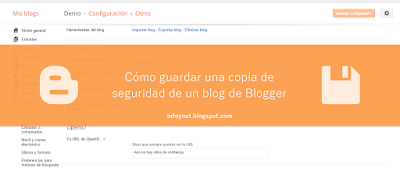
1) Tenemos que ir a configuración/Otros.

2) Una vez pinchemos ahí, a la derecha ajusto al lado del texto de herramientas del blog hay tres opciones: Importar blog-Exportar blog y Eliminar blog. La primera y la segunda opción son las que nos interesan para hacer la copia de seguridad del contenido de nuestro blog hacemos click en la opción "Exportar blog", al pinchar sobre ella se abre una ventana de diálogo donde nos explica para que sirve esta opción y hay un botón naranja para descargar el archivo.

3) Se nos abrirá una ventana y hacemos click en el botón naranja  descargamos el archivo en el ordenador, como no con el archivo de la plantilla es importante que localices el archivo y lo guardes para tenerlo localizado en caso de que lo tengas que usar alguna vez.  Si necesitamos restaurar la información de nuestro blog, tenemos que usar la opción de importar blog. Una vez abierta esta ventana localiza tu archivo xml en tu equipo desde le botón "Seleccionar archivo", una vez localizado escribe el texto que te pide y pincha sobre el botón naranja "importar blog" para poder restaurar y publicar de nuevo todas tus entradas del blog.


19/02/19

BUENOS DÍAS CHICOS !! hoy empezamos tercer trimestre. Ya acabamos con Access y nos metemos de lleno en temas de actualidad. Hemos elegido como tema la realidad virtual, estamos muy ilusionadas ya que es un tema muy actual. Ya os iremos contando como vamos avanzando en este proyecto.
Hoy hemos seguido mejorando los curriculum vitae. esperamos que tengáis un buen día.


martes, 12 de febrero de 2019

DÍA - DÍA 12/02/19

En el día de hoy toca mejorar con ayuda de tu compañeros los currículums Vitae que realizamos anteriormente, además de corregir algunos errores.
Seguiremos trabajando un saludo :))


viernes, 8 de febrero de 2019

PRÁCTICA 11

Esta práctica consiste en hacer una consulta de eliminación.

Esta consulta consiste en eliminar un estado de la tabla, para ello abrimos una consulta y le damos al botón izquierdo y damos a consulta de eliminación, en la fila criterios ponemos el elemento que queremos eliminar, y con esto ya habríamos terminado, solo  nos faltaría guardarlo y comprobarlo

PRÁCTICA 10

Esta práctica consiste en realizar una consulta de actuación 


  1. La consulta de actuación consiste en variar el nombre de algún elemento de la tabla. Para llevarlo a cabo debemos realizar una dúplica de nuestra tabla de elementos, con el nombre de elementos 2, en este caso cambiaremos el nombre del estado gas por gaseosos. Para ello debemos poner en la fila de criterios , en la columna del estado, Gas, luEgo pinchamos en el botón izquierdo y damos a consulta de actuación y podemos observar que se añade una fila que pone  Actualizar a , pues ahí escribimos Gaseoso, y ya habríamos terminado la práctica, lo guardamos y ya.


PRÁCTICA 9

Hemos realizado en clase la práctica 9 de Access. Esta práctica consiste en realizar una consulta de  datos anexados, para realizarla debemos crear una consulta de creación de tabla como hemos explicado en entradas anteriores, creamos otra consulta con los mismos campos que la anterior, y al darle a vista diseño, clickeamos el botón izquierdo y damos a anexar consulta, la debemos anexar con la primera consulta de tabla que hemos realizado al inicio.


30/04/19

Buenos días chicos, hoy ha sido nuestra última clase de TIC y hemos terminado algunas cosas que nos quedaban pendientes:terminar la noticia ...